


סטודנטים יקרים,
מוזמנים לחסוך מעצמכם זמן יקר והרבה סימני שאלה וליהנות ממאגר רחב של תשובות עדכניות
לשאלות שמישהו כבר שאל אותן קודם...בהצלחה!
מערכת המידע לסטודנט מאפשרת לך גישה למידע האישי שלך:
- מערכת שעות
- קורסים ומועדיהם
- לוח מבחנים
- ציונים
- נוכחות בשיעורים
- מעקב תשלומים
- הודעות
- כניסה למערכת ה-MOODLE
למערכת ניתן להיכנס גם דרך המחשב וגם דרך הנייד.
דרך המחשב- אתר רידמן:
- מחפשים את אתר רידמן בגוגל www.reidman.co.il
- בצד שמאל למעלה, לוחצים על העץ הכתום- מידע לסטודנט:
- מילאת שם משתמש וסיסמה? ברוכים הבאים!
הגעת למערכת המידע לסטודנט.
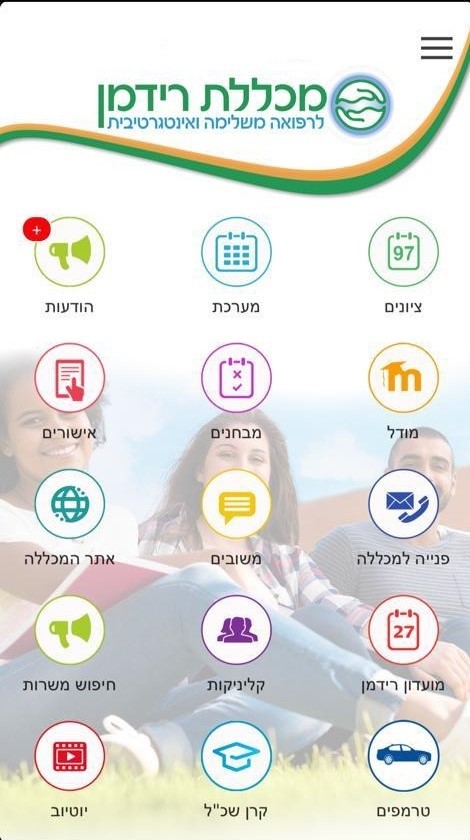
דרך הנייד- האפליקציה שלנו:
ניתן להוריד את האפליקציה ב- AppStore או ב- Google Play
יש להזין שם משתמש וסיסמה שהתקבלו בעת ההרשמה שנשלח באופן אוטומטי למייל שלכם.
הכנו לכם סרטון קצר, לצפייה לחצו על הלינק https://youtu.be/hy-ke2hpn6Y
MOODLE היא מערכת למידה מתוקשבת המכילה מגוון חומרים לימודיים. במערכת זו נמצאים סילבוסים, סיכומי שיעור, מצגות, שיעורים מתוקשבים וחומרי לימוד נוספים. דרך מערכת ה- MOODLE תידרשו גם להגיש את המטלות הלימודיות שלכם.
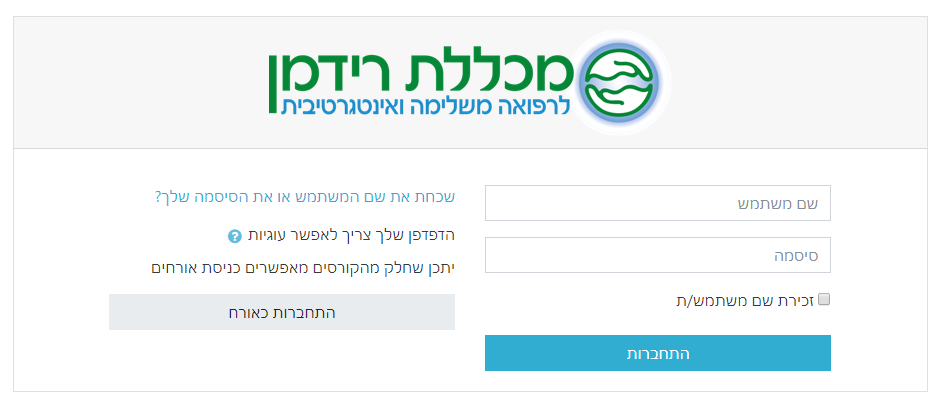
דרך המחשב נכנסים למערכת הלמידה לסטודנט בעזרת שם המשתמש והסיסמה שלך.
הערה: ניתן להיכנס למודל גם דרך האפליקציה, אך אנו ממליצים להשתמש במחשב לקבלת מהירות גלישה ואיכות צפייה גבוהה יותר.
פונים למזכירות הסטודנטים דרך פתיחת קריאה באפליקציה- אייקון "פנייה למזכירות" או דרך הטלפון בשעות המענה הטלפוני בהתאם לקמפוס שלך.
- נכנסים למערכת הלמידה לסטודנט – לשונית "השיעורים שלי".
- עומדים עם הסמן על הקורס הרלוונטי ולוחצים על האייקון M - שמעביר אותך ל- MOODLE.
- ב-MOODLE נכנסים לקורס הרלוונטי וליחידת ההוראה הרלוונטית.
- מקליקים על המטלה המסומנת באייקון הבא:

- מגישים את המטלה על פי ההוראות המופיעות כאן:
הגשת מטלה דרך המודל - מדריך לסטודנט
- יש לשים לב שמגישים את המטלה במועד
- איחור בהגשת מטלה כרוך בתשלום
- נכנסים לאתר: מערכת הלמידה לסטודנט – לשונית "השיעורים שלי".
- עומדים עם הסמן על הקורס הרלוונטי ולוחצים על האייקון M - שמעביר אותך ל- MOODLE
- ב-MOODLE נכנסים לקורס הרלוונטי
- בצד שמאל נראה
 - כניסה לשיעורים המוקלטים.
להוראות מפורטות צפו במדריך הבא:
שימו לב:
יש שיעורים מתוקשבים = שיעור נקי ללא קהל קצר יותר ותמציתי
ויש שיעורים מצולמים = קורס שצולם חי במהלך שיעור ארוך מאוד עם הפסקות ושאלות של סטודנטים.
השיעורים המצולמים הם לצורך תמיכה בלבד. אין צורך לצפות בהם אם כל החומר בשיעורים המתוקשבים ברור ומובן.
יש ללחוץ על הלינק הבא https://smart.newrow.com/room/testPage/
ולאחר מכן ללחוץ על START TEST
המערכת תבדוק את כלל המאפיינים של המחשב שלך לרבות דפדפן, מצלמה, קישורית ורוחב פס ותנחה כיצד לעדכן את ההגדרות.
אנא כנס למערכת ה- Moodle דרך דפדפן chrome בלבד
הדפדפן חסם חלונות קופצים. עליך לאפשר חלונות קופצים בכל מערכות רידמן - החסימה תופיע בראש העמוד בשורת הכתובת. יש ללחוץ על ה-x ובחלונית לסמן "אפשר תמיד חלונות קופצים מאתר רידמן" כמוצג בצילום הבא:
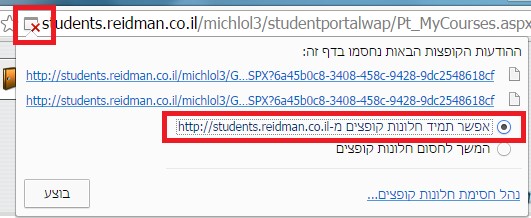
ייתכן וקיימות בעיות ברשת באזור מגוריך,יש ללחוץ על F5 או על אייקון: 
כדי לאפשר למערכת לגשת למצלמת האינטרנט שלך, תצטרך להשבית את פונקציית חבילת האבטחה החוסמת את הגישה למצלמת האינטרנט והמיקרופון שלך.
פתח את 
- בחר ב- Privacy או בפרטיות
- בחר ב- Webcam Protection/ אבטחת מצלמת רשת
- בחר ב- OFF
- סגור את AVG ולחץ F5 על מנת לרענן את דף הרשת שלך
פתח את 
- בחר ב- Privacy/ פרטיות
- בחר ב- View Features/ תכונות
- לחץ על סמל settings/ ההגדרות בסעיף Webcam Protection/ הגנת מצלמות הרשת
- כבה את המתגים הקשורים למצלמת הרשת ולדפדפני האינטרנט הקשורים למצלמה
- סגור את Bitdefender ולחץ F5 על מנת לרענן את דף הרשת שלך
פתח את 
- בחר ב- Privacy/ פרטיות
- בחר ב- View Features/ תכונות
- לחץ על סמל settings / ההגדרות בסעיף Webcam Protection/ הגנת מצלמות הרשת
- כבה את המתגים הקשורים למצלמת הרשת ולדפדפני האינטרנט הקשורים למצלמה
- סגור את ESET ולחץ F5 על מנת לרענן את דף הרשת שלך
פתח את 
- בחר ב- Privacy/ פרטיות
- לחץ על stop blocking/ הפסק לחסום
- סגור את Kaspersky ולחץ F5 על מנת לרענן את דף הרשת שלך
- נא להיכנס למערכת המידע לסטונדט דרך אתר רידמן בכתובת www.reidman.co.il
יש ללחוץ על איקון
 הנמצא בצד שמאל העליון של המסך.
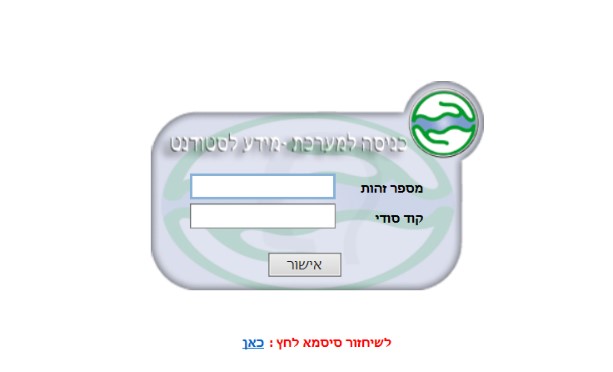
במסך שיפתח יש להקליד את מספר תעודת הזהות כולל ספרת הביקורת וסיסמא.
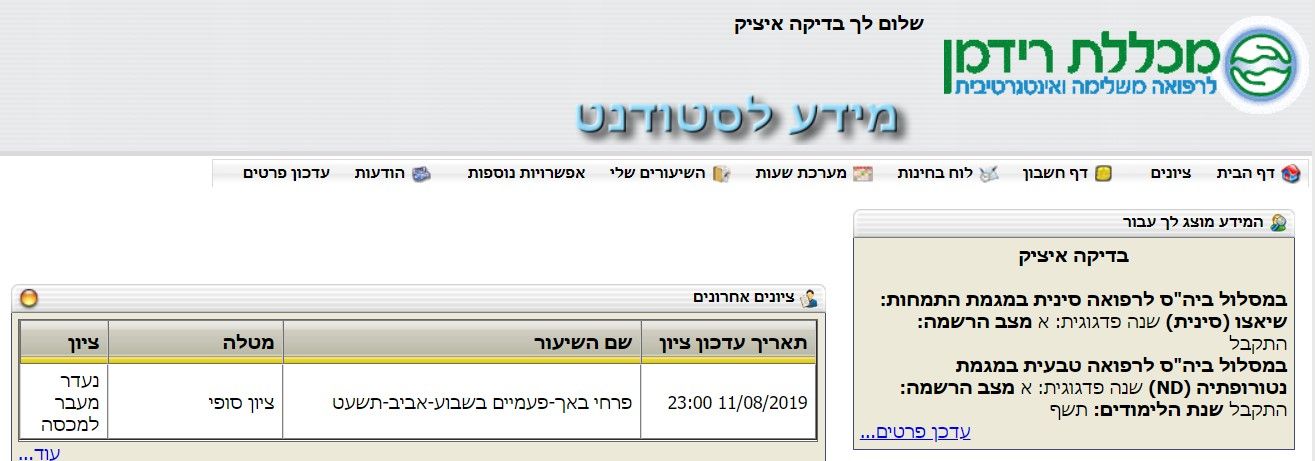
- בשורת התפריטים נא לבחור באופצייה "השיעורים שלי"
- לצד שם המרצה בשיעור יופיע איקון המשוב
 אנא לחץ עליו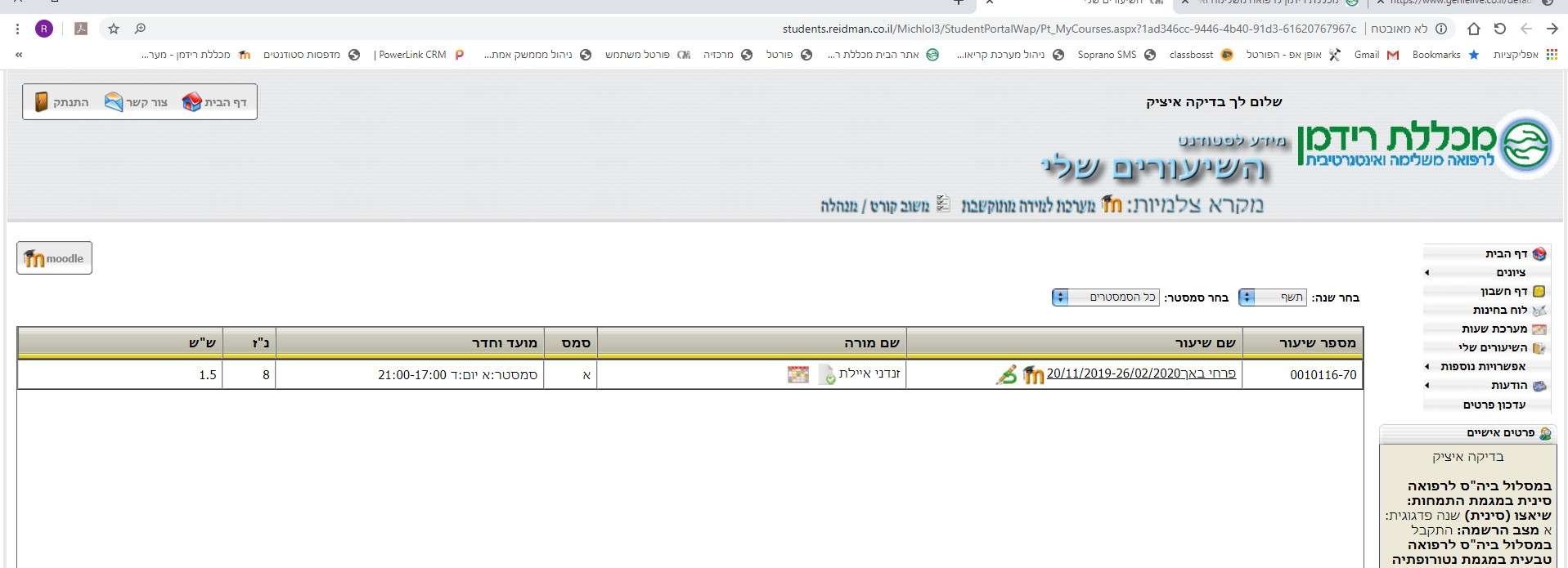
- אנא מלא את המשוב ובסיום לחץ על

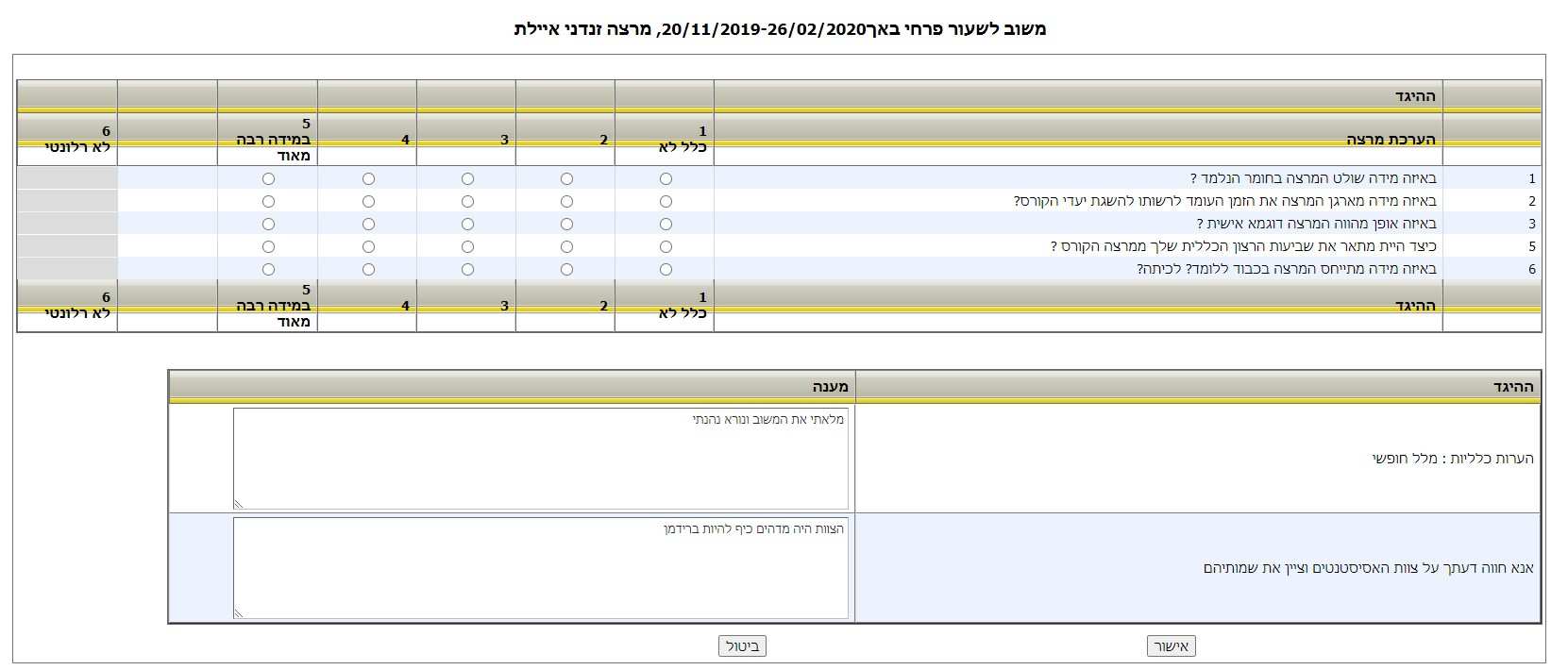
- כעת תופיע הודעה על המסך אנא לחץ על אישור
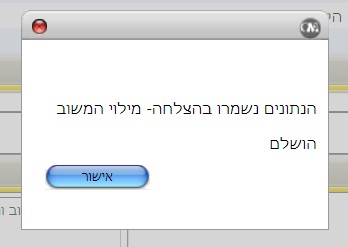
- כעת חזרת למסך השיעורים שלי , ניתן לראות שאיקון המשוב לקורס השתנה לבוצע

לצפיה בסרטון אנא לחץ כאן
רשמה לשנה"ל הבאה (רישום מוקדם) מתחילה בחודש מאי - במזכירות הסטודנטים
- נא להיכנס למערכת המידע לסטונדט דרך אתר רידמן בכתובת www.reidman.co.il
- יש ללחוץ על איקון הנמצא בצד שמאל העליון של המסך. במסך שיפתח יש להקליד את מספר תעודת הזהות כולל ספרת הביקורת וסיסמא.
- בשורת התפריטים נא לבחור באופצייה "אפשריות נוספות" ולאחר מכן בתת אופצייה "פנייה למזכירות"
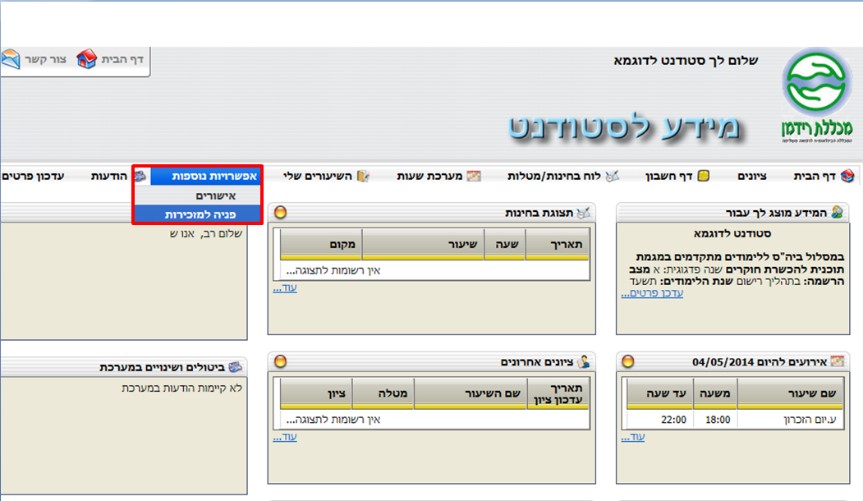
יש ללחוץ על האופציה "פגישה אישית עם איש סגל"
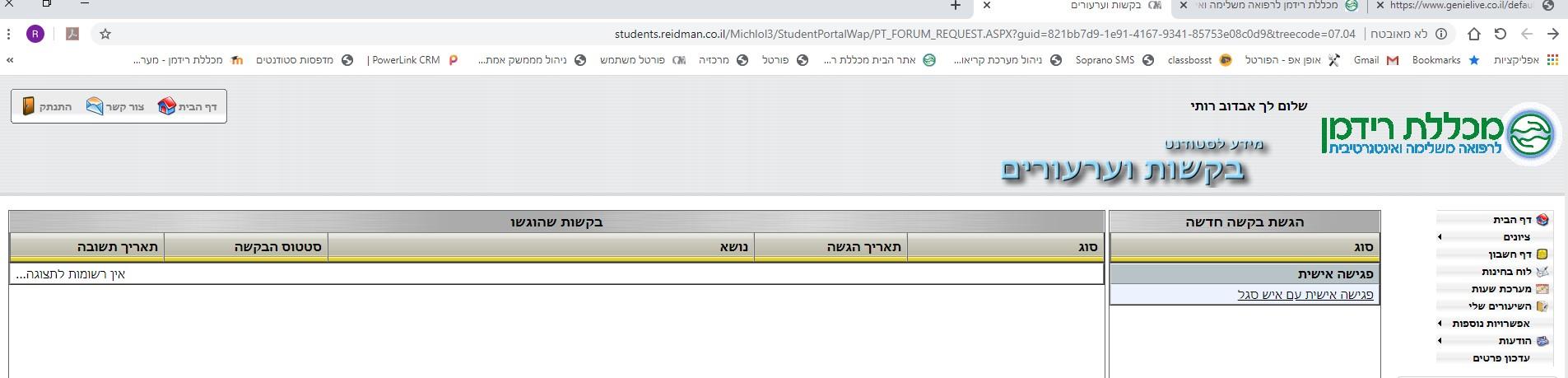
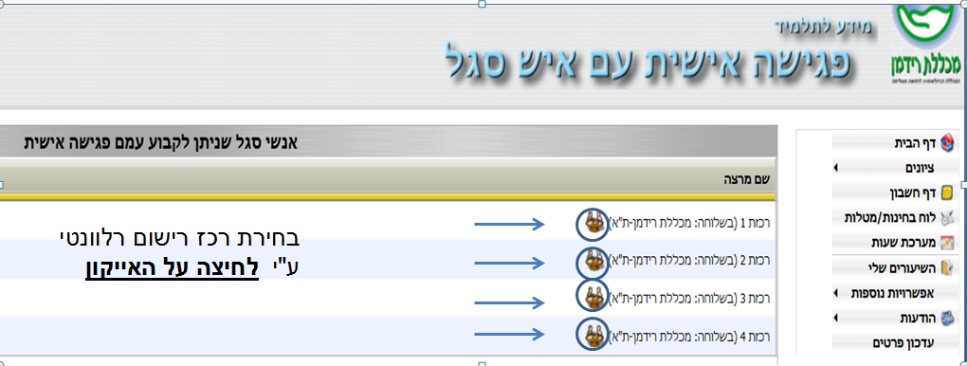
לקביעת הפגישה נא לבחור את אחת הרכזות, לו"ז הרכזת יפתח במסך הבא:
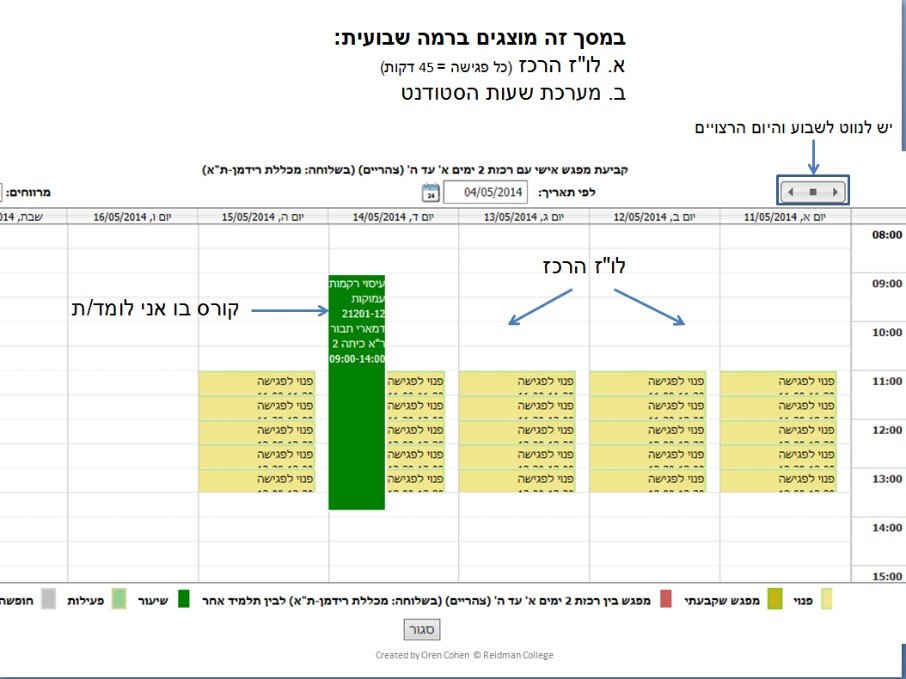
במסך זה מוצג לו"ז הרכזות השבועי, לנוחיותכם אנא בחרו את הזמן שמתאים עבורכם מתוך האפשרויות הפתוחות
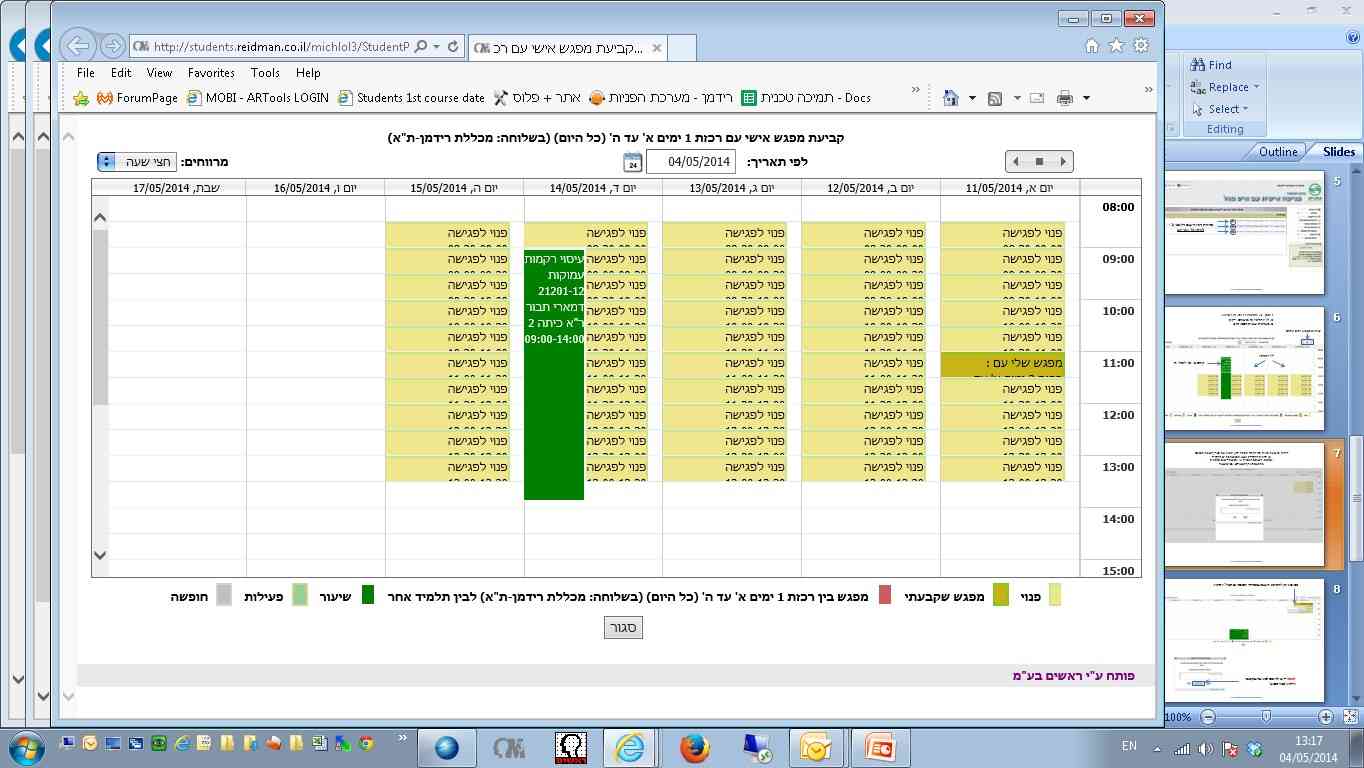
לסיום ניתן לראות כי השעה שנבחרה תפוסה כעת.
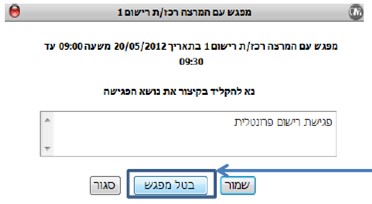
 הערה חשובה : במידה ואין באפשרותך להגיע לפגישה אנא בטל אותה בהתאם להסבר הבא:
הכנסו לפגישה שנקבעה ולחצו על הכפתור "בטל מפגש"
לצפיה בסרטון אנא לחץ כאן